
JL Partners는 세금신고서, 재무제표 같은 PDF 서류를 JL Partners 전자서명으로 보내 드립니다. 따로 프로그램을 깔거나 가입할 필요가 없습니다. 이메일의 링크를 열고, 확인 코드를 넣고, 서명하면 끝납니다. 휴대폰과 PC 모두 같은 방법입니다.
서명 화면은 영어로 나옵니다. 아래 사진과 함께 단계별로 안내합니다. 약정서(Engagement Letter)와 Authority to Act도 링크 → 확인 코드 → 서명 순서는 같고, 서류가 PDF 대신 화면 글로 보이는 점만 다릅니다.
✅ 1단계: 이메일에서 링크 열기
아래와 같은 이메일을 받으시면 메일 안의 링크를 누르세요.
- 보내는 사람: JL Partners (noreply@jlpartners.co.nz)
- 제목: JL Partners — please sign: (서류 이름)
- 링크 주소는 https://www.jlpartners.co.nz/sign/ 으로 시작합니다.
메일에는 서명할 서류 목록과 링크를 쓸 수 있는 마지막 날(The link expires on …)이 적혀 있습니다.
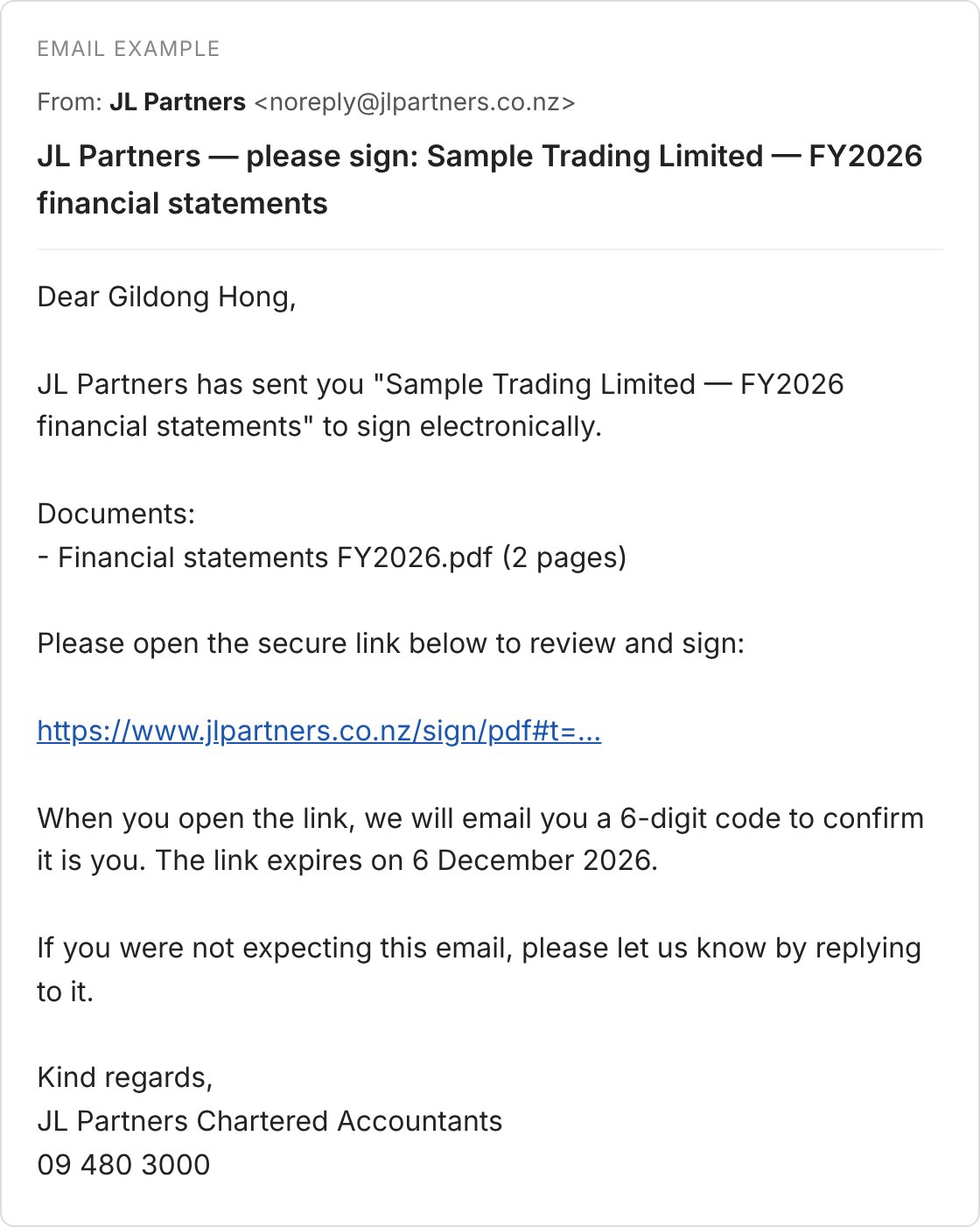
서명 요청 이메일 예시 (가상의 이름과 서류)
생각지 못한 서명 요청 메일을 받으셨다면 링크를 열지 말고 그 메일에 답장하거나 09 480 3000으로 전화해 주세요.
✅ 2단계: ‘Email me a code’ 누르기
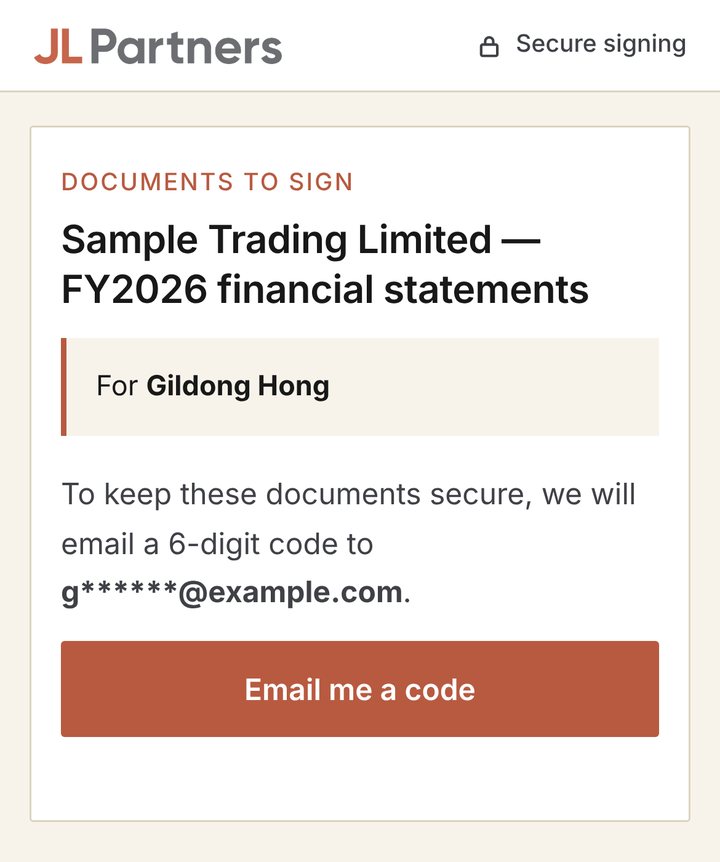
링크를 열면 서류 이름과 서명하실 분의 이름이 보입니다. 본인 확인을 위해 Email me a code 를 누르세요. 서명 요청을 받은 이메일 주소로 6자리 확인 코드가 갑니다.
✅ 3단계: 확인 코드 넣기
이메일을 열어 Your JL Partners verification code 라는 메일에서 6자리 숫자를 확인하세요. 숫자를 칸에 넣고 Verify code 를 누르면 됩니다.
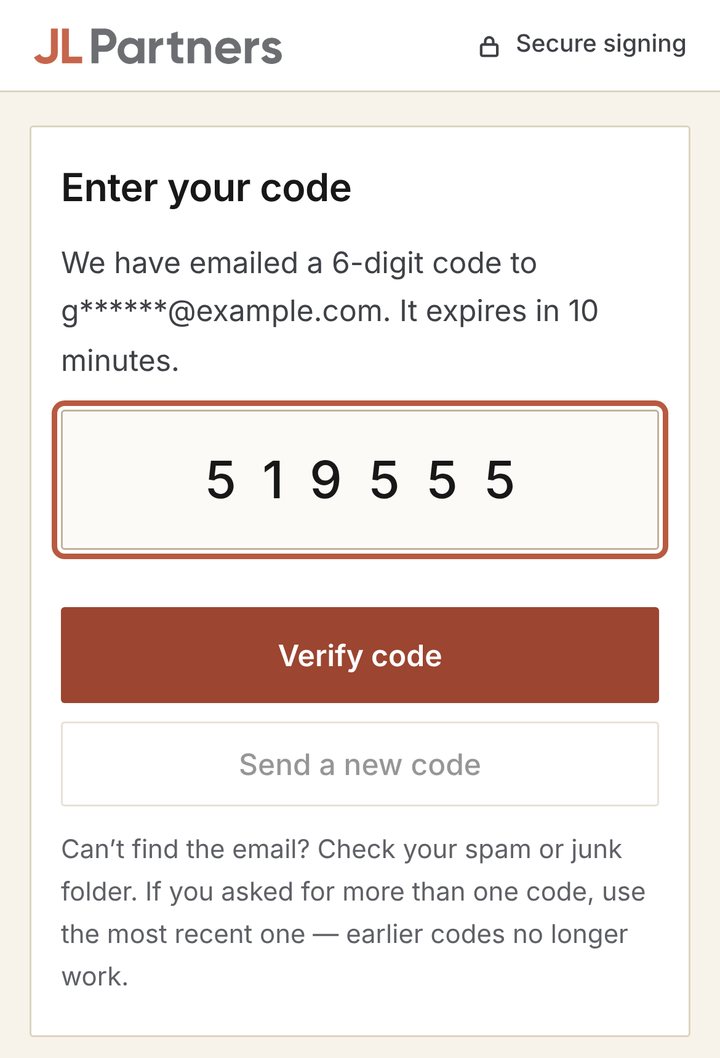
- 코드는 10분 동안만 쓸 수 있습니다. 시간이 지났다면 Send a new code 를 누르세요.
- 코드를 여러 번 받았다면 가장 마지막에 받은 코드만 쓸 수 있습니다.
- 메일이 안 보이면 스팸(Junk) 메일함을 확인하세요.
- 코드는 다른 사람에게 알려 주지 마세요.
✅ 4단계: 서류 읽기
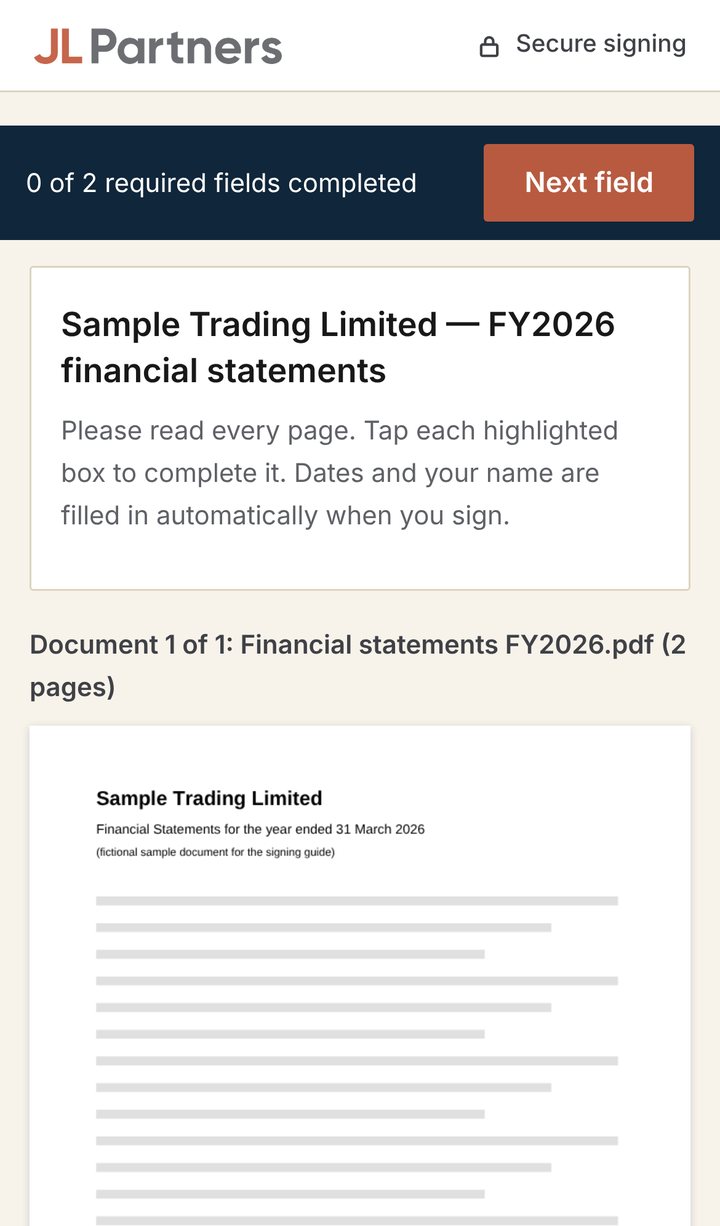
서류가 화면에 열립니다. 맨 위 진한 줄에 남은 칸 수(예: 0 of 2 required fields completed)가 보입니다. Next field 를 누르면 다음 입력할 칸으로 바로 이동합니다.
서명하기 전에 모든 쪽을 읽어 주세요. 손가락이나 마우스로 위아래로 넘기면 됩니다.
✅ 5단계: 서명하기
주황색 칸이 직접 채울 곳입니다. 점선 칸(optional)은 꼭 채우지 않아도 됩니다. 날짜와 이름 칸은 서명할 때 저절로 채워집니다.
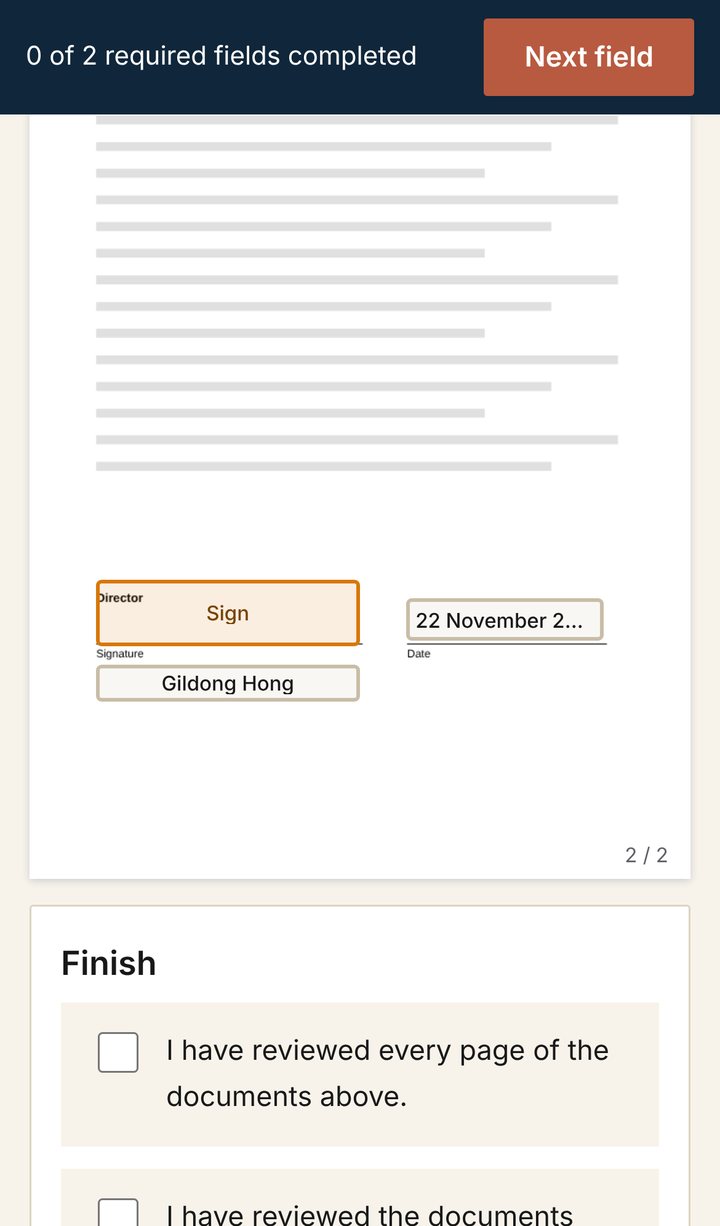
주황색 Sign 칸을 누르면 Draw your signature 창이 열립니다. 손가락이나 마우스로 서명을 그리고 Adopt and sign 을 누르세요.
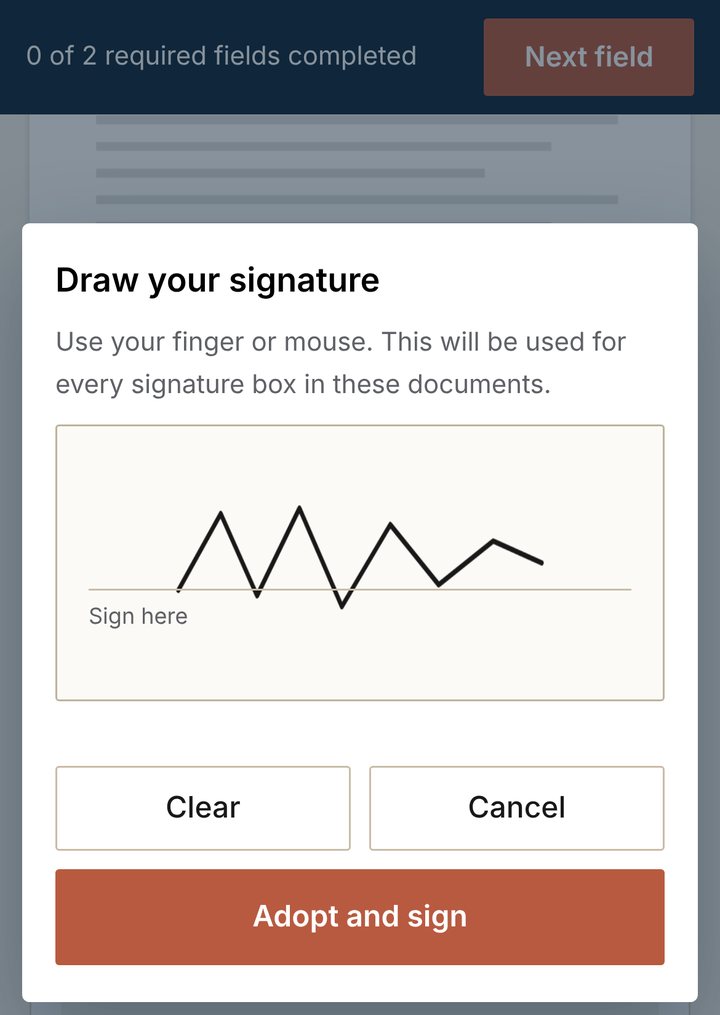
- 한 번 그린 서명은 이 서류의 모든 서명 칸에 같이 쓰입니다.
- Initial 칸은 같은 방법으로 이니셜을 그리고 Adopt and initial 을 누르세요.
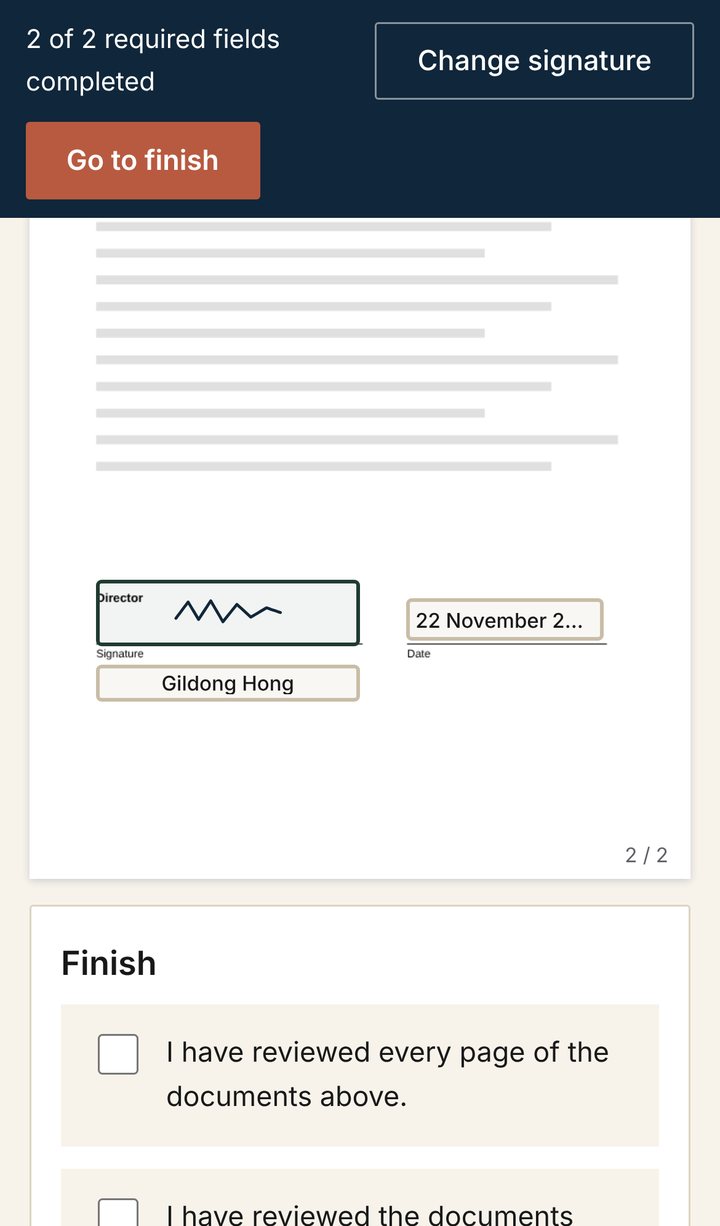
- 다시 그리고 싶으면 위쪽의 Change signature 를 누르세요.
- 체크 칸이나 짧은 글 칸이 있으면 눌러서 체크하거나 내용을 넣으세요.
- 서명은 직접 그리는 방식만 있습니다. 이름을 타자로 치거나 서명 이미지를 올리는 방식은 없습니다.
칸을 다 채우면 주황색이 사라지고 진한 테두리로 바뀝니다.
✅ 6단계: ‘Sign and finish’ 누르기
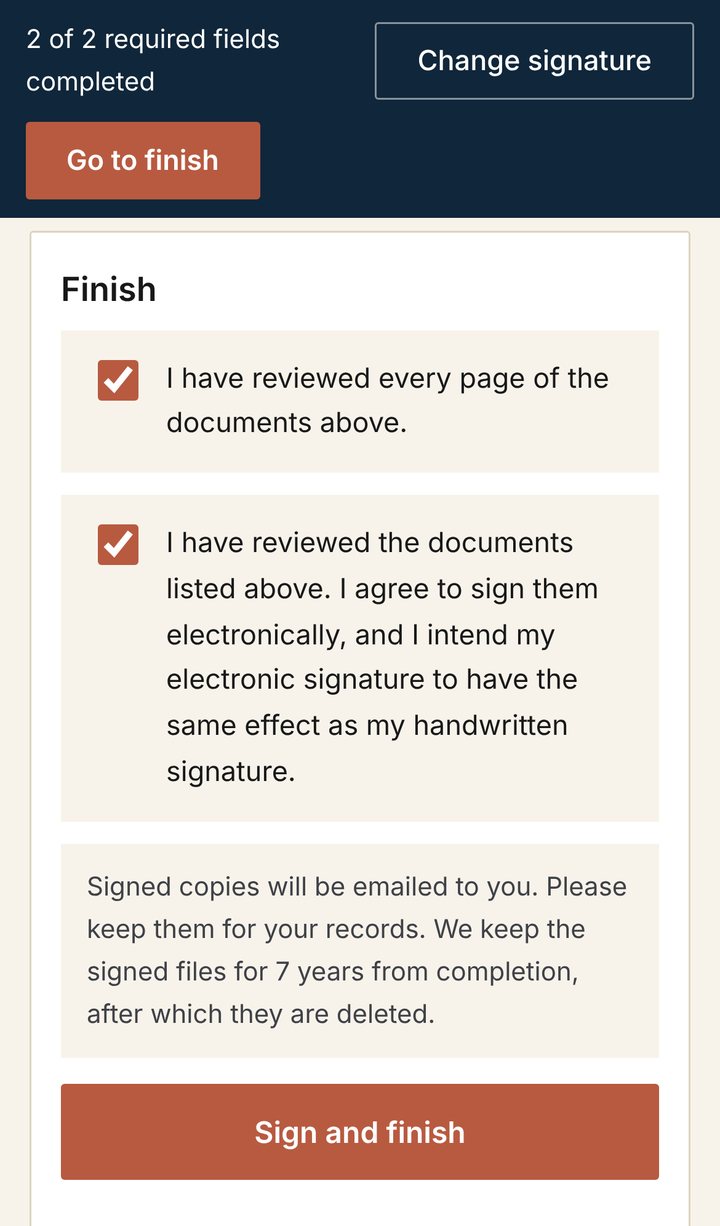
맨 위의 Go to finish 를 누르거나 서류 맨 아래로 내려가면 Finish 칸이 있습니다.
- I have reviewed every page of the documents above. — 모든 쪽을 읽었다는 확인입니다.
- I have reviewed the documents listed above. I agree to sign them electronically… — 전자서명에 동의하고, 손으로 한 서명과 같은 뜻으로 서명한다는 확인입니다.
두 칸에 모두 체크한 뒤 Sign and finish 를 누르세요.
✅ 7단계: 서명 끝
Thank you — you have signed 가 보이면 서명이 끝난 것입니다. 이제 화면을 닫으셔도 됩니다.
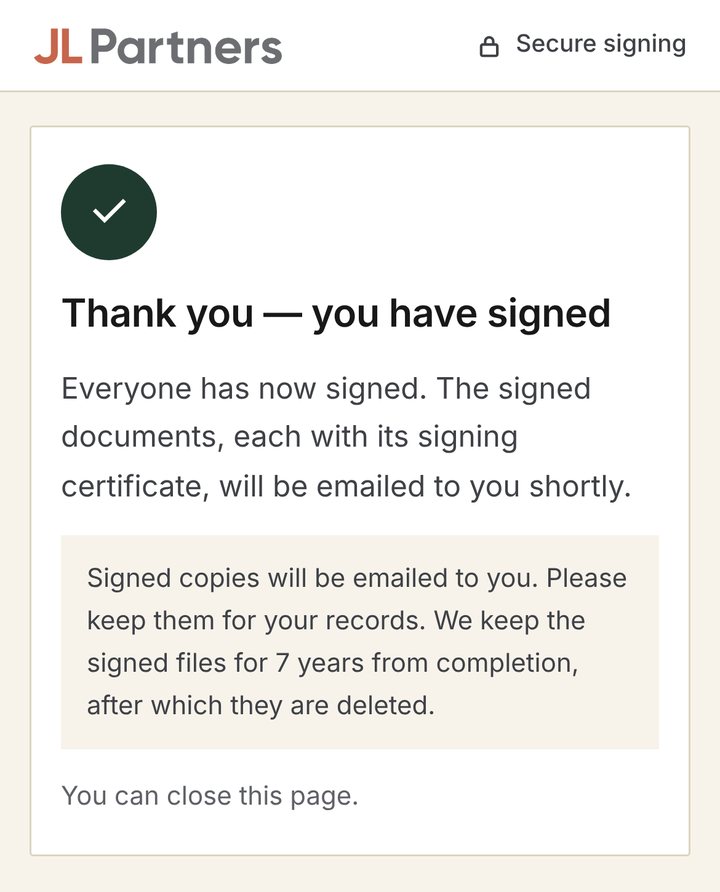
📬 서명본은 이메일로 받습니다
서명할 사람이 모두 서명하면, 서명한 모든 분과 저희에게 JL Partners — signed: (서류 이름) 이라는 이메일로 서명본이 갑니다.
- 서명본 파일마다 맨 뒤에 서명 기록 증명서(Signing certificate) 가 붙어 있습니다. 누가, 언제, 어떤 확인을 거쳐 서명했는지가 적혀 있습니다.
- 파일이 커서 첨부하지 못하면 메일에 내려받기 링크가 들어갑니다. 이때도 6자리 확인 코드를 거칩니다. 내려받기 링크는 30일 동안 쓸 수 있습니다.
- 저희 서버는 서명본을 서명이 끝난 날부터 7년 동안 보관한 뒤 지웁니다. 받으신 서명본은 따로 저장해 두세요.
❓ 이럴 때는
링크를 열었더니 ‘This link has expired’ 가 나와요. 링크를 쓸 수 있는 기간이 지났습니다. 이메일에 답장하거나 전화 주시면 새 링크를 보내 드립니다.
‘This link has been replaced by a newer one’ 이 나와요. 더 새로운 링크를 보내 드린 경우입니다. 가장 최근에 받은 JL Partners 메일의 링크를 여세요.
‘Your session has ended’ 가 나와요. 코드를 확인하고 60분이 지나면 다시 확인해야 합니다. 이메일의 링크를 다시 열고 코드를 새로 받으세요. 아직 서명을 마치기 전이었다면 채운 칸을 다시 채워야 할 수 있습니다.
‘Too many incorrect attempts’ 가 나와요. 코드를 여러 번 잘못 넣었습니다. Send a new code 로 새 코드를 받으세요. 코드는 한 시간에 5번까지 받을 수 있습니다.
서명할 사람이 여러 명이에요. 각자 자기 이메일로 서명 요청을 받아 따로 서명합니다. 서명 화면에 함께 서명할 사람(Also signing)이 보입니다. 모두 서명하면 모두에게 서명본이 갑니다.
서류 내용이 이상하거나 서명하고 싶지 않아요. 서명하기 전에 연락 주세요. 서명하지 않겠다면 Finish 칸 아래 Decline to sign 을 누르고 이유를 짧게 적어 주세요. 저희에게 알림이 오고, 담당자가 연락드립니다.
📞 도움이 필요하시면
이메일 info@jlpartners.co.nz 또는 전화 09 480 3000으로 연락 주세요. 서명 요청 메일에 바로 답장하셔도 담당자에게 갑니다.